For at vi kan printe dit kunstværk, skal du tage et foto eller scanne dit originale kunstværk for at oprette og ekspotere en billedfil. Hvis du laver digitale kunstværker, er det nemt at eksportere den i det program som du har lavet dit kunstværk i (som fx. Photoshop eller Illustrator). Når du har eksporteret billedfilen, kan du uploade den, og vi kan printe dit kunstværk. Hvis du scanner eller affotograferer et originalt værk anbefaler vi at du efterfølgende behandler din billedfil i en software som fx Photoshop for det bedste printresultat.
For at opnå et godt printresultat skal printfilen være i det korrekte billedformat, korrekt farveprofil og en god kvalitet. Vi anbefaler at bruge Adobe Photoshop (eller et andet billedredigeringsprogram) og at gemme dit kunstværk som .PDF, hvis det er muligt.
Hvis du arbejder med malerier og fysiske kunstværker, kan det være svært at scanne eller fange det perfekte billede til brug i den digitale kopi (printfil).
Vi har også lavet en detaljeret vejledning til hvordan man laver en digital kopi af et maleri her ved at scanne eller fotografere.
Denne guide er lavet til Kræss x Purpleposter kunstnere. Tilmeld dig og sælg dine kunstværker hos Kræss x Purpleposter. Alt du behøver er en printfil af dit kunstværk. Vi trykker, promoverer og sælger dine kunstværker som plakater online og i vores fysiske butik. Tilmeld dig her and join 500 other independent artists.
Sådan opretter du en perfekt printfil ved hjælp af Adobe Photoshop (anbefales)
De fleste andre billedsoftware har de samme indstillinger – så selvom du ikke har Photoshop, kan denne vejledning stadig være nyttig.
Designtips, vi dækker, er:
- Opsætning af dit canvas (fil layout)
- Tilføjelse og placering af billedfilen.
- Overvej hvide marginer (kant).
- Eksport af printfilen som PDF.
Opsætning af dit canvas (fil layout)
Størrelsesforholdet angiver sammenhængen mellem bredde og højde af printfilen (højde/bredde=formatforhold). Eksempel: A5-, A4-, A3-, A2- og A1-størrelserne har alle et billedformat på 1:1.41, mens størrelsen 40x50 har et billedformat på 1:1.25.
Vigtigt: For at printe en plakat i A3-størrelse behøver din printfil IKKE at have nøjagtig samme højde og bredde som en A3-plakat (42 cm. høj og 29,7 cm. bred). Det skal bare have det samme billedformat på 1:1,41 (forholdet mellem højde og bredde). Printfilen kunne være 84 cm. højde og 59,4 cm. bred eller 7016 px. høj og 4961 px bred, men ville stadig have det samme billedformat som en A3-plakat – hvilket er fantastisk! Og du skal ikke formindske filerne for at nå nøjagtig samme størrelse som f.eks. A3, hvis din oprindelige højde og bredde på filen er større. Vi vil gerne have den bedst mulige kvalitet.

- Åbn Photoshop
- Gå til Filer > Ny
- Opret et lærred med samme størrelse (og billedformat) som den plakatstørrelse, du vil have.
- Hvis det er muligt; dit lærreds bredde og højde skal være den samme størrelse (eller større), som du ønsker din plakat skal være (eksempel: 21 x 29,7 cm. til A4).
- Det er strengt taget ikke vigtigt, at bredden og højden er nøjagtig den samme som plakatens størrelse (eksempel: 21 og 29,7 cm for A4) . Det er dog meget vigtigt, at billedformatet (eksempel: 1:1.41 for A4) er det samme (forholdet mellem bredde og højde). Ellers vil plakaten blive forvrænget.
- Din printfil vil kunne fungere for alle plakatstørrelser med det specifikke billedformat (eksempel: A5, A4 A3, A2 og A1 plakater har alle et billedformat på 1:1.41). Husk at sætte lærredet så stort som muligt, når du laver store plakater som A1 og A2.
- Vælg din orientering (landskab eller stående).
- Indstil opløsning til minimum 300 Pixels/Inch (PPI). Vi anbefaler 600 PPI eller mere.
- Indstil farveprofil til "RGB Color (16 bit)".
- Indstil farveprofil til "Adobe RGB (1998)".
- Vælg Opret

Hvis du har udskrevet dine kunstværker i mange år eller er bekendt med printere, vil du måske bemærke, at vi ikke anbefaler at redigere, korrektur og eksportere dine filer i CMYK-farvetilstand - som det normalt anbefales.
Det skyldes, at vores printere er meget moderne og arbejder med mange forskellige blæk. Dette betyder, at den kan konvertere og gengive AdobeRGB-farverummet meget nøjagtigt. Og da AdobeRGB-farverummet er meget større end CMYK, kan plakaterne indeholde mange flere farver.

Brug venligst en god skærm til at vise farverne på dit billede korrekt. Hvis din skærm ikke afspejler farverne korrekt, ser udskriften muligvis ikke det samme ud som på din computerskærm.
2. Placering af billedet
Placer nu billedfilen på lærredet.
- Træk billedfilen over på lærredet, eller gå til Filer > Placer linket for at vælge et billede fra dine filer
- Juster størrelsen på billedet ved at klikke og trække i håndtagene i hjørnerne af billedet.
- Det er ikke nødvendigt for dig at tilføje skæremærker (skæremærker), vores printer vil gøre det automatisk.
Hvis billedfilen er mindre end lærredet du bør ikke prøve at strække billedet for at fylde lærredet! Det er bedre at beskære (reducere) lærredet, så det passer til billedfilen (også selvom lærredets størrelse ikke opfylder samme størrelse som de ønskede plakat størrelser). Bare husk at beholde det samme billedformat!
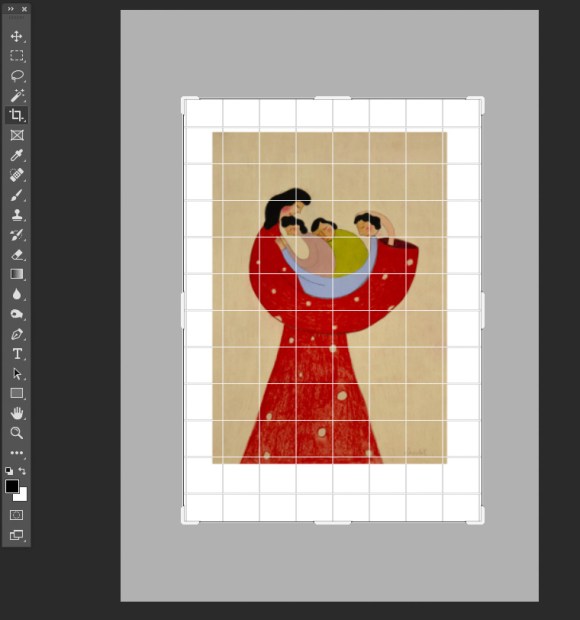

Når din billedfil er placeret korrekt på dit lærred, kan du foretage farvekorrektionsændringer i Photoshop, hvis du ønsker det. Farvekorrektion såsom hvidbalanceændringer i Photoshop kan være nødvendig, da farverne kan have ændret sig fra den originale billedfil, da billedet blev placeret i Photoshop (farveprofilen kan blive konverteret).
Overvej hvide marginer (kant).
Overvej at sætte noget hvidt mellemrum rundt om printfilen. Også kendt som marginer. Mange kunstnere bruger hvide (eller farvede) rum omkring deres kunst for at få det til at se mere eksklusivt ud (ligesom en passepartout)
Hvorfor marginer også kan være vigtige:
Hvis din kunde sætter din plakat i en ramme, forhindrer det også, at det yderste af siderne (ca. 0,5 cm.) er synlige, da det er dækket af rammen. Dette kan især være irriterende, hvis du tegner dine kunstværker i hjørnerne, og din signatur derefter kan være dækket af rammen!
Hvis dit kunstværk er lavet til mindre plakater, skal marginen være større lige så større, da rammen ville dække relativt mere af psoteren.
Foreslåede margenstørrelser:
- A5 og A4: 1,5 – 2,5 cm.
- A3: 2 – 3 cm.
- A2 og A1 2,5 – 3,5 cm.
På større billeder kan det være en god idé at gøre margenbunden bredere end topmargenen, især hvis du har en tekst eller signatur placeret på den nederste margen.


Eksport af printfilen som PDF.
Hvis du har fulgt alle ovenstående trin, er du nu klar til at gemme udskriftsfilen.
- Gå til menuen "Filer" > "Gem en kopi.."
- Vælg PDF i filtypevalget
- I Gem indstillinger, ikke sæt flueben i 'Lag' og sæt flueben i “Embed Color Profile: Adobe RGB (1998)”.
- Navngiv din fil
- Klik på Gem
- På fanen Generelt: Ikke sæt flueben i "Optimer til web" og "Bevar Photoshop-funktioner"
- På fanen Generelt: Ingen konvertering og Inkluder destinationsprofil
- På fanen Komprimering: Nedsample ikke, og hold billedkvaliteten på maksimal.
- På fanen Output: Vælg konverter til destination, Adobe RGB og medtag profil.
- Klik på Gem PDF
Nu er din billedfil klar til at blive sendt!
Hvis den færdige filstørrelse er under 15MB, kan du have gjort noget forkert, eller billedfilen er simpelthen ikke i en tilstrækkelig opløsning.


Denne guide er lavet til Kræss x Purpleposter kunstnere. Tilmeld dig og sælg dine kunstværker hos Kræss x Purpleposter. Alt du behøver er en printfil af dit kunstværk. Vi trykker, promoverer og sælger dine kunstværker som plakater online og i vores fysiske butik. Tilmeld dig her and join 500 other independent artists.
 Danish
  English